Kuinka aktivoida Netvisor integraatio
Last updated 8 months ago
Ennen aktivointia
Tarkista, että sähköpostiosoitteesi Netvisorissa on ajan tasalla ja että voit kirjautua siihen joko Google- tai Microsoft-authentikoinnin kautta, muussa tapauksessa emme voi tunnistaa sinua, ja integraatio ei tule olemaan aktiivinen.
Jos olet aikaisemmin rekisteröitynyt BI Book -tilille ja se on vielä aktiivinen, ota yhteyttä tukeemme, jos kohtaat aktivointiongelmia. Vanhan ja uuden tilin yhdistäminen voi joskus aiheuttaa ongelmia.
BI Bookin aktivointi Netvisor Storesta
Kirjaudu Netvisoriin käyttäjätunnuksella, jolla on oikeudet käyttää Netvisor-Storea
Tavallisesti vain tilinhaltijat voivat tehdä tämän.
Siirry Netvisor Storeen joko klikkaamalla tätä linkkiä tai seuraamalla vaiheita 3-4: Netvisor Store
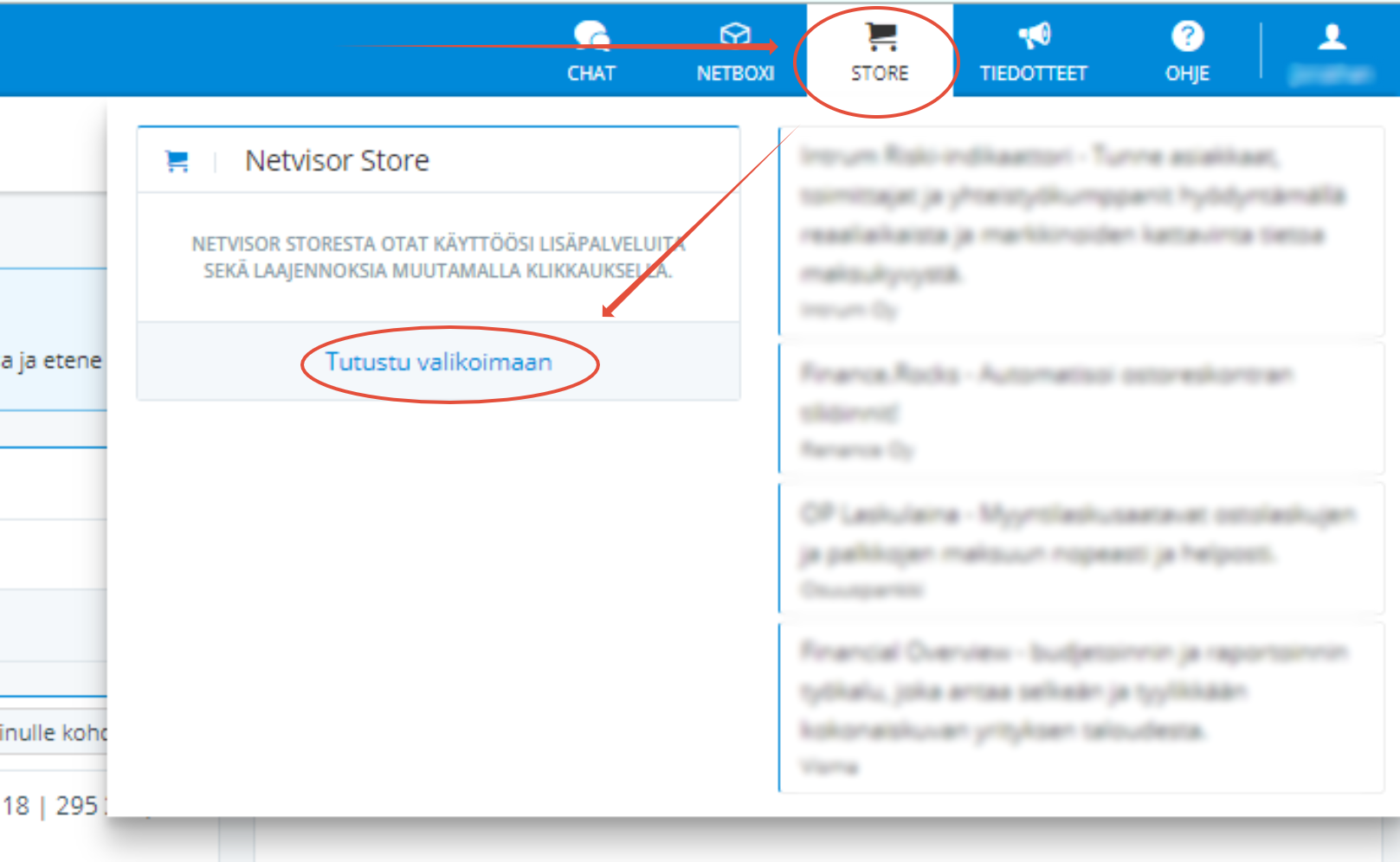
(Jos vaihe 2 jäi väliin) Valitse oikeasta yläkulmasta "Store" ja "Selaa valikoimaa."
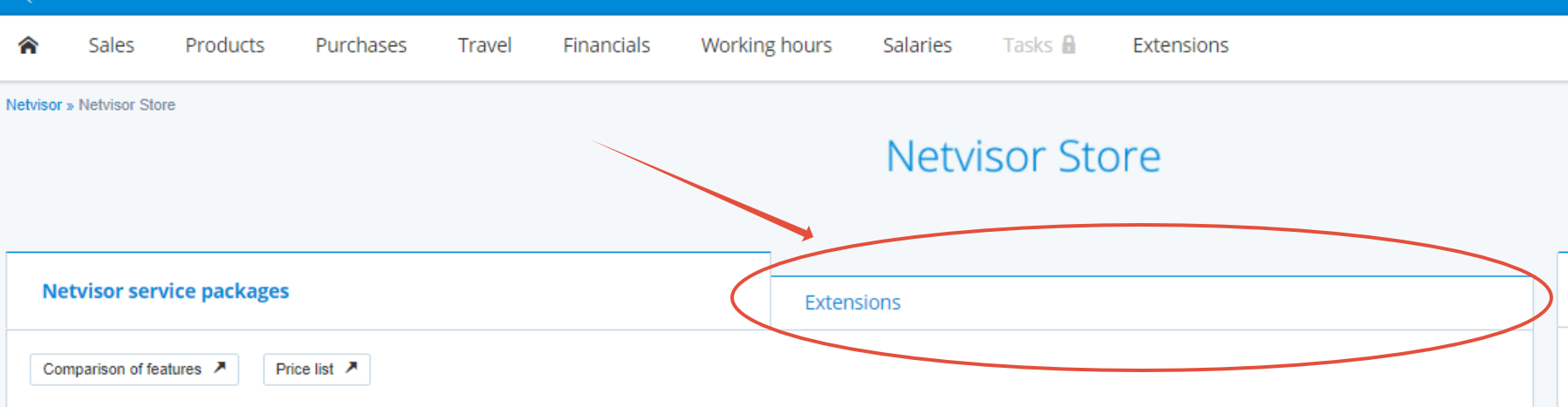
(Jos vaihe 2 jäi väliin) Valitse laajennokset
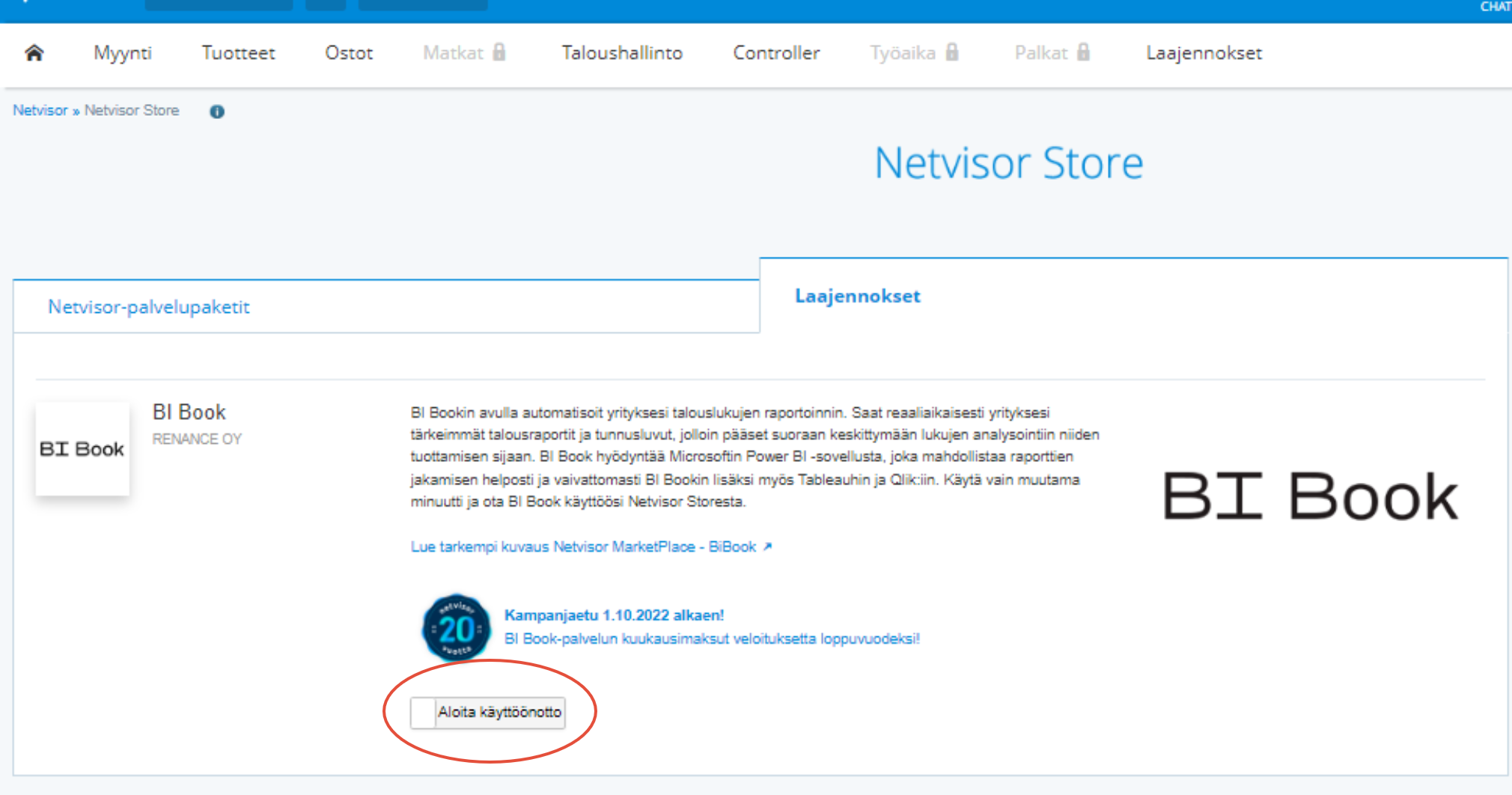
Selaa etsiäksesi BI Bookin ja napsauta "aktivoi"
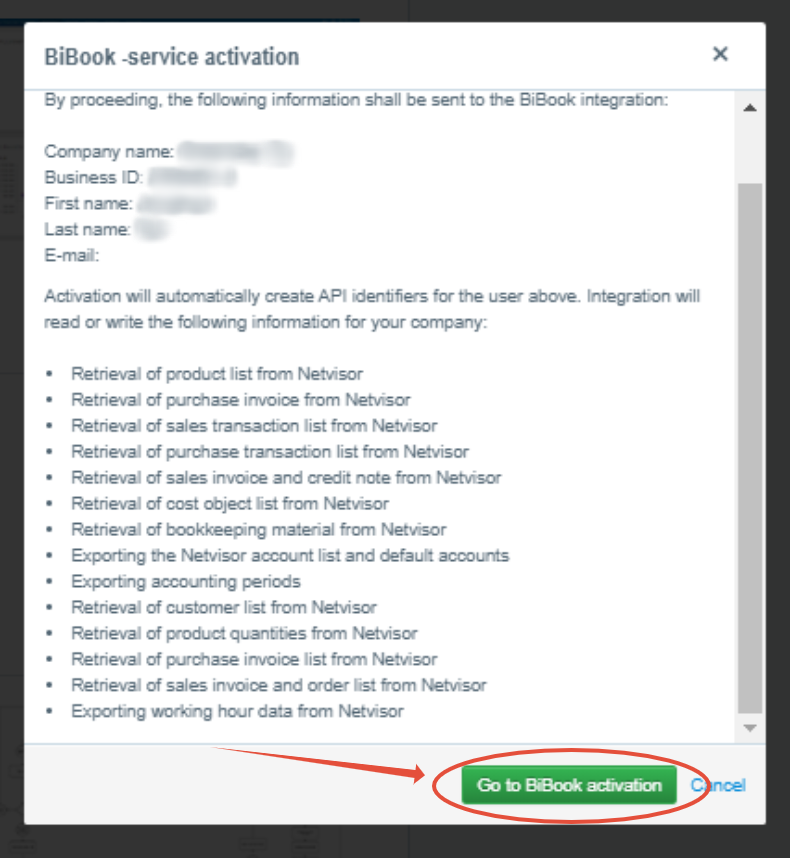
Paina "siirry BI Bookin aktivointiin"
Sinut ohjataan osoitteeseen get.bibook.com tai tarkemmin https://bibook.com/no_have_company
Ohjauksen jälkeen selain kysyy sinua kirjautumaan ja vahvistamaan integraatioprosessin. Kirjaudu sisään sen sähköpostipalveluntarjoajan mukaan, jota yrityksesi käyttää (Google tai Microsoft-authentikointi)
TÄRKEÄÄ! Jos keskeytät kirjautumisen niin palvelu ei aktivoidu.
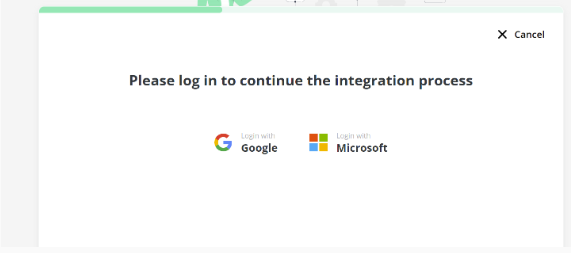
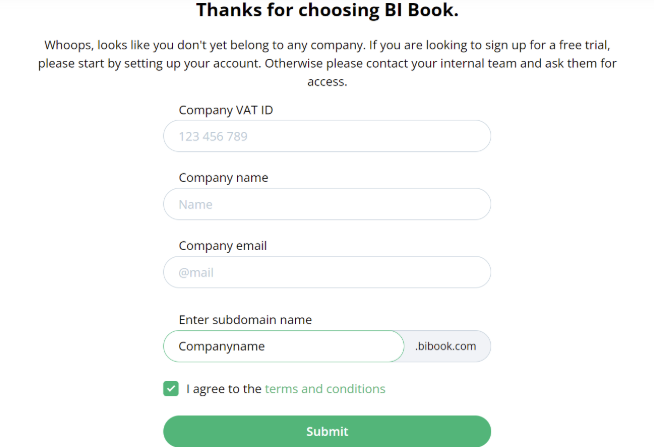
Aktivointiprosessin ja kirjautumisen jälkeen sinut siirretään seuraavalle sivulle:
Yrityksen Y-tunnus (Company VAT ID) sekä yrityksen nimi (Company Name) pitäisi olla täyttynyt automaattisesti (täytä, jos ei)
Täytettäväksi jää sinun osalta:
Yrityksen sähköposti (Company Email)
Tämä voi olla aktivointihenkilön sähköposti tai yrityksen yleinen sähköposti.
Domain-osoite (Enter subdomain name)
Tämä voi olla haluamasi domain, esimerkiksi "Yrityksesi nimi Oy"
Domain-osoite kentän alta pystyt lukemaan käyttöehdot sekä hyväksyä ne.
Lopuksi, paina vihreää painiketta, jossa lukee "Submit" tai "Create Company"
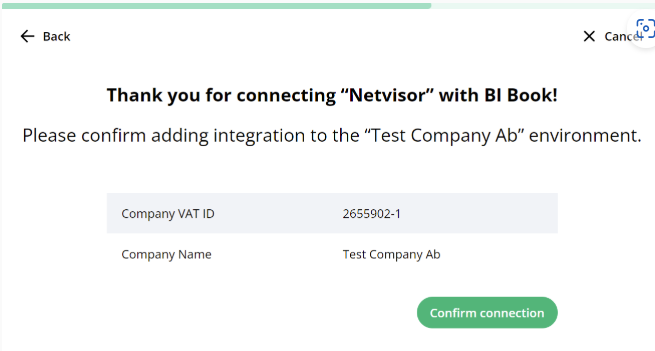
Yritystietojen kirjaamisen ja lähettämisen jälkeen siirryt seuraavalle sivulle, jossa vahvistat integraation. Paina painiketta "Confirm connection".
Vahvistamisen jälkeen siirryt seuraavalle sivulle, jossa ilmoitetaan että integraatio on aktivoitu onnistuneesti BI Book ympäristöönne.
Paina vihreää painiketta jossa mainitaan "To dashboard", Palvelu kysyy sinulta tämän jälkeen uudelleen kirjautumista palveluun.
Valitse uudelleen organisaatiosi palveluntarjoaja (Google tai Microsoft) ja kirjaudu sisään tunnuksillasi.
Palvelu voi myös pyytää sinua kirjautumaan palveluun uudestaan n. 10s päästä vaikka et painaisi "To dashboard" nappia.
TÄRKEÄÄ! Mikäli jätät kirjautumisen tekemättä viimeisessä vaiheessa, aktivointiprosessi voi jäädä kesken.
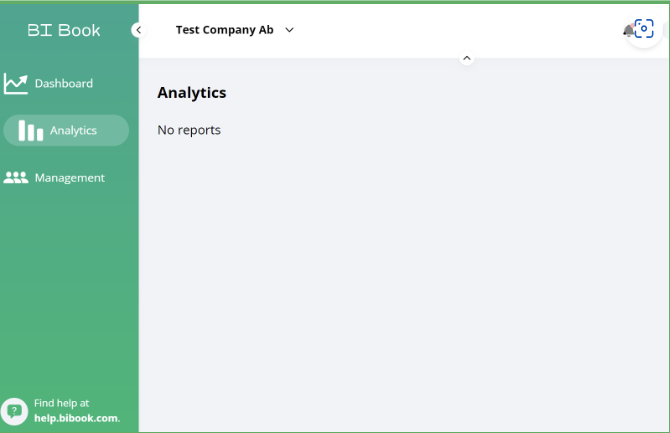
Kun olet tehnyt ylläolevat vaiheet, selain siirtyy sinun yrityksesi BI Book ympäristöön.
Integraatio ja datan haku alkaa automaattisesti, jonka myötä raportti julkaistaan heti kun kaikki data on haettu. Tämä voi maksimissaan kestää muutaman tunnin, riippuen siitä kuinka paljon dataa on haettavissa.
Älä yritä uudelleen aktivoida integraatiota. Ota yhteyttä BI Bookin tukeen chatin tai support@bibook.com sähköpostin kautta, mikäli raportteja ei ole muodostunut.
Usein kysyttyjä kysymyksiä:
En löydä "Storea" Netvisorista?
Tarkista, että sinulla on riittävät käyttäjäoikeudet.
En voi aktivoida Integraatiota Netvisorista?
Tarkista, että sinulla on riittävät käyttäjäoikeudet.
Jos aktivoit ympäristön uudelleen, varmista, että sinulla on tarvittavat admin-tason oikeudet Netvisorissa.
Lue lisää BI Bookin Netvisor integraatiosta verkkosivuiltamme: Netvisor + Power BI connector | BI Book
Was this helpful?
Still need help? Ask the team